
فلاشة تثبيت ويندوز 7,10,11 مع باقة برامج منوعةلكل الأجهزة ✅
2,000د.ج 3,000د.ج
33%
flashdisk 32 GB تثبيت ويندوز 7,10,11 عند الإقلاع لكل الأنظمة 32 و 64 مع باقة برامج مختارة بعناية لأفضل تجربة على حاسوبك
أضف معلوماتك في الأسفل للطلب 👇

| فلاشة تثبيت ويندوز 7,10,11 مع باقة برامج منوعة | 1 2000 د.ج |
| سعر التوصيل | إختر 🌎 الولاية د.ج |
| السعر الإجمالي | د.ج |
🎯 فلاشة تثبيت Windows بجميع النسخ + البرامج الأساسية
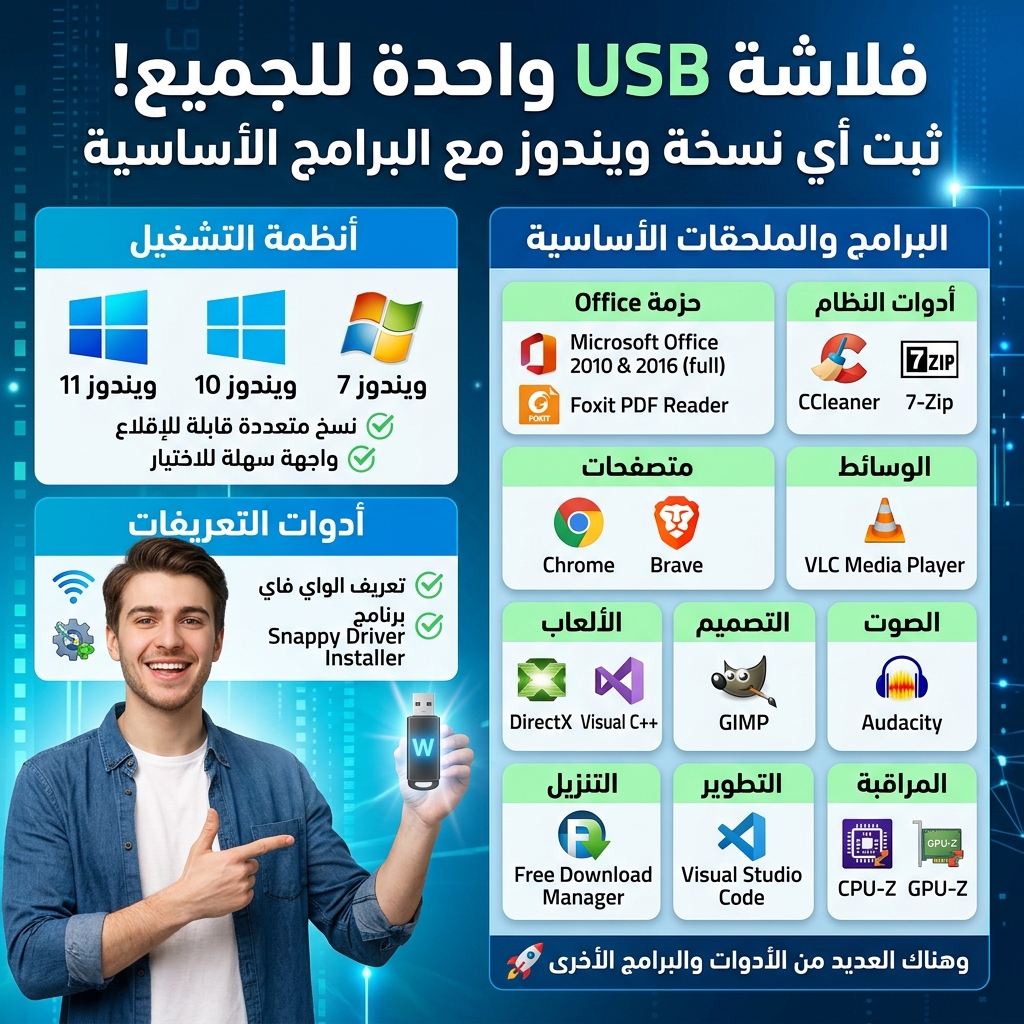
فلاشة واحدة تغنيك عن كل شيء — تثبّت منها Windows 7 / 10 / 11 مباشرة عند الإقلاع، مع مجموعة برامج جاهزة بعد التثبيت!
💽 محتويات الفلاشة
🔹 أنظمة التشغيل
-
Windows 7 – 10 – 11 بنسخ متعددة جاهزة للإقلاع مع التفعيل
-
واجهة سهلة لاختيار النسخة المناسبة لجهازك
🔹 أدوات درايفر Driver
- درايفر ملتقط شبكة الوايفاي
- مثبت الدرايفر Snappy driver
🔹 البرامج الجاهزة بعد التثبيت
باقة Microsoft Office 2010, 2016 الكاملة مع التفعيل
-
Foxit PDF Reader
-
CCleaner لتحسين الأداء
-
7-Zip لفك وضغط الملفات
-
Chrome و Brave لتصفح الإنترنت
-
VLC Media Player لتشغيل الفيديو
-
DirectX & Visual C++ لتشغيل الألعاب والجرافيك
-
GIMP لتصميم الصور
-
Audacity لتحرير الصوت
-
Free Download Manager لتنظيم التحميلات
-
Visual Studio Code للمبرمجين
-
CPU-Z & GPU-Z لمراقبة أداء الجهاز
-
😍 والمزيد من الأدوات و البرامج 🚀
🖥️ دليل التثبيت
🔹 الخطوة 1: الدخول إلى قائمة الإقلاع (Boot Menu)
-
أوصل الفلاشة بالحاسوب.
-
أعد تشغيل الجهاز.
-
أثناء التشغيل، اضغط الزر المناسب حسب نوع الجهاز:
| نوع الجهاز | الزر |
|---|---|
| Dell | F12 |
| HP | ESC ثم F9 |
| Lenovo | F12 أو Novo Button |
| Asus | F8 أو ESC |
| Acer | F12 |
| Toshiba | F12 |
| MSI | F11 |
-
من القائمة، اختر USB Drive أو اسم الفلاشة، ثم اضغط Enter.
🔹 الخطوة 2: التعامل مع وضع الأمان (Secure Boot)
إذا كان جهازك مفعّل عليه Secure Boot، قد تظهر رسالة مثل:
“Security Boot Violation” أو “Invalid signature detected”
📌 في هذه الحالة لا تقلق!
اختر Continue Bootأو OK، ثم ستظهر لك واجهة بشكل طبيعي.
أما إذا رفض الجهاز الإقلاع نهائيًا:
-
ادخل إلى BIOS / UEFI Settings
-
ابحث عن خيار Secure Boot
-
غيّره إلى Disabled
-
احفظ التغييرات (F10) وأعد التشغيل
بعدها سيعمل الإقلاع بشكل عادي وتظهر واجهة Ventoy.
🔹 الخطوة 3: اختيار نسخة الويندوز
بعد الإقلاع من الفلاشة ستظهر لك واجهة بسيطة
فيها قائمة بجميع أنظمة الويندوز داخل الفلاشة:
-
Windows 7
-
Windows 10
-
Windows 11
✅ استخدم أسهم لوحة المفاتيح لاختيار النظام الذي تريده، ثم اضغط Enter
سيبدأ تثبيت النسخة المختارة فورًا.
🔹 الخطوة 4: إعداد تثبيت Windows
بعد ظهور شاشة تثبيت ويندوز:
-
اختر اللغة، الوقت، ولوحة المفاتيح
-
اضغط التالي (Next) ثم تثبيت الآن (Install Now)
-
اضغط ليس لدي مفتاح (I don’t have a product key)
-
اختر النسخة المناسبة (Pro / Home)
-
وافق على الشروط ثم اختر Custom: Install Windows only
🔹 الخطوة 5: تهيئة القرص الصلب وتثبيت النظام
-
احذف الأقسام القديمة (C, D…) إذا رغبت في تثبيت نظيف
-
اختر المساحة الفارغة (Unallocated Space)
-
اضغط التالي (Next)
سيبدأ التثبيت تلقائيًا (يستغرق 10–20 دقيقة).
🔹 الخطوة 6: تثبيت البرامج الجاهزة
بعد أول تشغيل لويندوز، افتح مجلد البرامج داخل الفلاشة وثبّت ما تحتاجه:
Office، المتصفحات، برامج الفيديو، التصميم، البرمجة…
Ammar Boumekhila –
لم اراجع
مساهل مولود –
messahelmouloud85@gmail.com
Slimane حي الجرف العبادلة بشار –
سلام عليكم ورحمة الله وبركاته
اخدت من عندكم فلاش ما شاء الله عليه
خدمت به اكثر من مرة في المرة الاخيرة لم تكن إن الجهاز به فيروسات
أردت التثبيت رقص لا اعرف لماذا
وهل يمكنني تنظيف الفلاش من الفيروسات أم لا
افيدوني يرحمكم الله
عبد الحميد –
ما شاء الله